Systemer i Evolo: maler, FDV og test og idriftsettelse
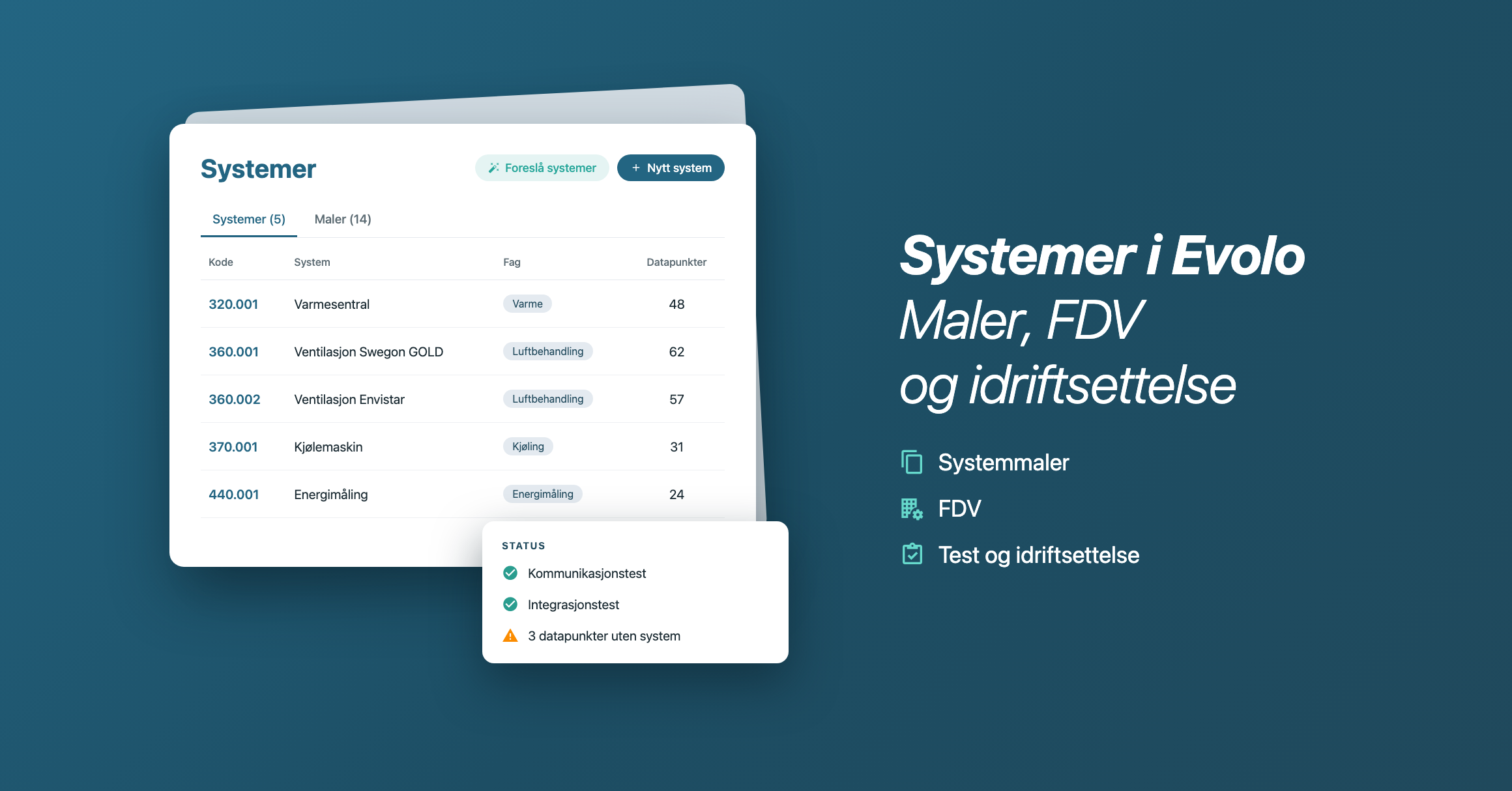
Nå får hvert bygg sin egen FDV i Evolo, med dokumentasjon, driftslogg og kontaktpersoner samlet på ett sted. Installatørene har også fått nye verktøy for å sette opp systemene og teste bygget før overlevering. 🎉
FDV
FDV samler driftsdokumentasjonen for bygget:
Bygg: byggdata, energimerke, brukstid og kontakter. Primærkontakten vises når brukerne trykker på telefonikonet øverst til høyre på bygget.
Dokumenter: mappestruktur, med egen mappe per system.
Driftslogg: avvik og tiltak, med Ansvarlig for lukking og Frist for lukking. Tester som fullføres med avvik i prøvedriften, blir automatisk ført i loggen.
FDV er tilgjengelig for rollene Installatør, Superbruker og Driftsoperatør. Systemer, systemmaler og test og idriftsettelse settes opp av rollen Installatør.
Systemer
Et system er et teknisk anlegg, for eksempel et ventilasjonsaggregat, samlet med enhetene, datapunktene og dokumentasjonen sin. Systemene ligger under Konfigurasjon → Systemer. Hvert system har kode (TFM), fag, produsent og en egen dokumentmappe.
Foreslå systemer finner TFM-koder i navnene på enheter og datapunkter, og lager systemene for deg.
Systemer kan eksporteres og importeres med Excel.
Datapunkttabellen har fått en System-kolonne og et filter, også for datapunkter Uten system.
Systemene kan hentes gjennom API-et. Det krever en nøkkel med tilgangen
read:systems.
Fyll ut FDV for byggene dere allerede har i Evolo. Legg inn systemene med Foreslå systemer, og sett brukstid og kontakter under FDV → Bygg. Jo mer som ligger i FDV, desto bedre skiller Eva og Dagens innsikt normal drift fra avvik.
Systemmaler
Malene brukes når bygget settes opp. Velg en mal når du trykker Nytt system. Malen oppretter enheter, grensesnitt, datapunkter, alarmer, logging og visning, navngitt etter systemkoden.
Vi har lagt inn startmaler for blant annet Swegon GOLD, Siemens Climatix, IV Produkt Envistar, Regin Corrigo E, Systemair Access, Belimo Energy Valve, Schneider PowerTag og NIBE S-serien.
Har du satt opp et system du vil gjenbruke, velger du Lagre som mal. Kode og adressering fjernes, så malen kan brukes i andre bygg.
Test og idriftsettelse
Under Konfigurasjon → Test & idriftsettelse tester du bygget før overlevering:
Kommunikasjonstest: sjekker at gatewayen når enhetene.
Integrasjonstest: leser alle datapunktene og viser hvor de brukes. Den flagger alarmer uten varslingskanaler og datapunkter som ikke er i bruk.
Prøvedrift: klikk Start prøvedrift og velg Startdato og Antall dager. Når prøvedriften avsluttes, låses oppføringene i driftsloggen for perioden.
Oversikten på bygget har fått et Status-kort som viser hva som gjenstår, for eksempel datapunkter uten system eller benevnelse, systemer uten driftsbeskrivelse og tester som ikke er kjørt.
Les mer om test og idriftsettelse →
Generelle forbedringer
Alarmer som ikke trenger kvittering
Noen alarmer er det ikke nødvendig å kvittere når de har gått over av seg selv. Nå kan du slå av Krev kvittering etter normalisering under Avanserte innstillinger i alarmoppsettet. Da lukkes alarmen når den normaliseres, merkes «Ikke kvittert» og forsvinner fra listen over alarmer som venter på kvittering.
Innstillingen er på som standard, så eksisterende alarmer oppfører seg som før.
Importer og eksporter grensesnitt med Excel
Grensesnitt kan nå eksporteres og importeres med Excel, med ett ark per type grensesnitt. Importen av enheter oppdaterer også enheter som finnes fra før, i stedet for å lage nye.
Importer og eksporter enheter og grensesnitt →
Send data inn med MQTT
Med grensesnittet MQTT innkommende kan eksterne systemer, for eksempel en sensorleverandør, publisere målinger rett inn i Evolo gjennom Evolo MQTT-broker.
Graf med sanntidsdata
Grafkomponenten har fått datakilden Sanntid. Grafen viser da verdiene som kommer inn mens visningen er åpen, også fra datapunkter uten logging. Du velger hvor ofte grafen oppdateres, fra 1 til 60 sekunder, og hvor mange minutter den viser.
Kolleger finner organisasjonen på e-postdomenet
Administratorer kan nå legge til domenet i sin egen e-postadresse under Om organisasjonen. Når nye kolleger med samme e-postdomene registrerer seg, får de forslag om å be om tilgang til organisasjonen i stedet for å opprette en ny. En administrator må godkjenne forespørselen, og du kan slå av funksjonen eller fjerne domenet når som helst.
